Solução de problemas
Esta página lista problemas comuns ao usar o Godot e possíveis soluções.
Ver também
See Utilizando o editor Web for caveats specific to the Web version of the Godot editor.
O editor roda lento e usa todos os recursos do meu CPU e da GPU, fazendo meu computador barulhento
Este é um problema conhecido, especialmente no macOS, já que a maioria dos Macs possui telas Retina. Devido à maior densidade de pixels das telas Retina, tudo precisa ser renderizado em uma resolução mais alta. Isso aumenta a carga na GPU e diminui o desempenho percebido.
There are several ways to improve performance and battery life:
Em 3D, clique no botão Perspectiva no canto superior esquerdo e habilite Metade da Resolução. Agora o jogo será renderizado na 3D viewport com metade da resolução, deixando em até 4x mais rapido.
Open the Editor Settings and increase the value of Low Processor Mode Sleep (µsec) to
33000(30 FPS). This value determines the amount of microseconds between frames to render. Higher values will make the editor feel less reactive, but will help decrease CPU and GPU usage significantly.If you have a node that causes the editor to redraw continuously (such as particles), hide it and show it using a script in the
_ready()method. This way, it will be hidden in the editor, but will still be visible in the running project.
O editor tem stutters e flickes no meu monitor com refresh rate variável (G-Sync/FreeSync)
Este é um problema conhecido. Monitores com taxa de atualização variável precisam ajustar suas curvas de gama continuamente para emitir uma quantidade consistente de luz ao longo do tempo. Isso pode causar a aparição de cintilação em áreas escuras da imagem quando a taxa de atualização varia muito, o que ocorre porque o editor do Godot só redesenha quando necessário.
There are several workarounds for this:
Enable Interface > Editor > Update Continuously in the Editor Settings. Keep in mind this will increase power usage and heat/noise emissions since the editor will now be rendering constantly, even if nothing has changed on screen. To alleviate this, you can increase Low Processor Mode Sleep (µsec) to
33000(30 FPS) in the Editor Settings. This value determines the amount of microseconds between frames to render. Higher values will make the editor feel less reactive, but will help decrease CPU and GPU usage significantly.Alternativamente, desabilite a taxa de atualização variável no seu monitor ou no driver de gráficos.
Flicker VRR pode ser reduzido em alguns displays usando as opções Controle de VRR ou Ajustar Áreas Pretas no OSD do seu monitor. Essas opções podem aumentar o lag de entrada ou resultar em pretos esmagados.
Se você esta usando uma tela OLED, use o tema do editor **Black (OLED) presente nas configurações do editor. Isto oculta os Flickers do VRR graças aos níveis perfeitos de preto do OLED.
O editor ou projeto leva muito tempo para iniciar
When using one of the RenderingDevice-based renderers (Forward+ or Mobile), the first startup is expected to be relatively long. This is because shaders need to be compiled before they can be cached. Shaders also need to be cached again after updating Godot, after updating graphics drivers or after switching graphics cards.
Esse é um bug conhecido no Windows quando você tem periféricos USB específicos conectados. Em particular, o software iCUE da Corsair parece causar o bug. Tente atualizar os drivers dos seus periféricos USB para a última versão. Se o bug persistir, você precisa desconectar os periféricos com defeito antes de abrir o editor. Após isso, você pode conectá-lo novamente.
Softwares de Firewall, como o Portmaster, podem também bloquear a porta de debug, oque pode levar a tempos de inicialização longos para o projeto, enquanto ainda não podendo utilizar funcionalidades de depuração no editor (como visualizar a saída da função print()). Você pode contornar este problema mudando a porta de depuração nas preferências do editor (Rede > Debug > Porta Remota). A porta padrão é a 6007; tente outro valor maior do que 1024, como por exemplo``7007``.
No Windows, ao carregar o projeto pela primeira vez após ligar o PC, o Windows Defender pode fazer com que a validação do cache do sistema de arquivos durante a inicialização do projeto demore significativamente mais. Isso é especialmente perceptível em projetos com um grande número de arquivos. Considere adicionar a pasta do projeto à lista de exclusões acessando Proteção contra vírus e ameaças > Configurações de proteção contra vírus e ameaças > Adicionar ou remover exclusões.
O editor do Godot parece congelar após clicar no console do sistema
Ao executar o Godot no Windows com o console do sistema aberto, você pode acidentalmente habilitar o modo de seleção clicando dentro da janela de comando. Esse comportamento específico do Windows pausa o aplicativo para que você selecione o texto dentro do console do sistema. O Godot não pode ignorar esse comportamento específico do sistema.
Para resolver isto, selecione a janela do console do sistema e pressione Enter para sair do modo de seleção.
O icon do painel do editor da Godot no mac'os é duplicado toda vez que é movido manualmente
Se você abrir o editor da Godot e mudar a posição manualmente do ícone do painel, quando você reiniciar o editor, você terá um ícone do painel duplicado á direita do painel.
Isto ocorre devido a limitação de designer do painel do macOS. A unica maneira conhecida de resolver isto é alterando colocando o gerenciador de projetos em uma único processo, fazendo que o o gerenciador de projetos não abrisse um processo separado quando inicia-se o editor. Embora o uso de um única instancia processo possa trazer vários benefícios, não há um planejamento para realizar essa tarefa devido a sua complexidade.
Para evitar este problema, mantenha o ícone de dock do editor do Godot na localização padrão criada pelo macOS.
Alguns textos como "NO DC" aparecem no canto superior esquerdo do Gerenciador de Projetos e na janela do editor
Isso é devido ao driver gráfico da NVIDIA injetando um overlay para mostrar informações.
Para desabilitar esse overlay no Windows, restaure suas configurações do driver gráfico para os valores padrões no Painel de Controle NVIDIA.
Para desabilitar esse overlay no Linux, abra nvidia-settings, vá até X Screen 0 > OpenGL Settings e desmarque Enable Graphics API Visual Indicator.
Um ícone de microfone ou "recarregar" aparece no canto superior esquerdo do Gerenciador de Projetos e na janela do editor
Isso é causado pelo driver gráfico da NVIDIA, que injeta uma sobreposição para exibir informações de replay instantâneo na gravação do ShadowPlay. Essa sobreposição só pode ser vista no Windows, já que o Linux não tem suporte para o ShadowPlay.
Para desativar essa sobreposição, pressione Alt + Z (atalho padrão para a sobreposição da NVIDIA) e desative em Settings > HUD Layout > Status Indicator na sobreposição da NVIDIA.
Alternativamente, você pode instalar o novo aplicativo da NVIDIA <https://www.nvidia.com/pt-br/software/nvidia-app/>, que substitui o GeForce Experience e não sofre com esse problema. Diferente do GeForce Experience, o aplicativo da NVIDIA desenha o indicador de replay no canto da tela, em vez de no canto de cada janela.
O editor ou projeto aparece muito pixelado ou embaçado
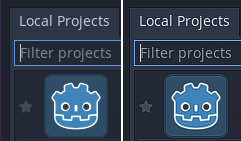
Aparência correta (esquerda), Aparência sobre-afiada devido ao afiamento dos drivers de gráficos (direita)
Se o editor ou projeto parecer demasiadamente afiado, provavelmente se deve ao afiamento da imagem ser forçado em todas as aplicações Vulkan ou OpenGL pelo driver da sua placa gráfica. Você pode desabilitar esta função no painel de controle do driver:
NVIDIA (Windows): Abra o Menu Iniciar e selecione Painel de Controle NVIDIA. Abra a aba Administrar configuração 3D a esquerda. Na lista do meio, role até Afiamento de Imagem e marque-o para Afiamento Delisgado.
AMD (Windows): Abra o Menu Iniciar e selecione AMD Software. Clique no ícone de engrenagem no canto superior direito. Vá ate a aba Gráficos e desabilite Afiamento de Imagem Radeon.
If the editor or project appears overly blurry, this is likely due to FXAA being forced on all Vulkan or OpenGL applications by your graphics driver.
NVIDIA (Windows): ** Abra o menu iniciar e selecione **Painel de Controle NVIDIA. Abra a aba Administrar preferências 3D a esquerda. Na lista do meio, role até Fast Approximate Antialiasing e coloque-o para Application Controlled.
NVIDIA (Linux): Abra o menu de aplicativos e escolha NVIDIA X Server Settings. Selecione Antialiasing Settings à esquerda e, em seguida, desmarque Enable FXAA.
AMD (Windows): Open the start menu and choose AMD Software. Click the settings "cog" icon in the top-right corner. Go to the Graphics tab, scroll to the bottom and click Advanced to unfold its settings. Disable Morphological Antialiasing.
Utilitários de terceiros independentes de fornecedores, como o vkBasalt, também podem forçar o uso de nitidez ou FXAA em todas as aplicações Vulkan. Você pode querer verificar as configurações deles também.
Após alterar as opções no driver gráfico ou em utilitários de terceiros, reinicie o Godot para que as mudanças entrem em vigor.
Se você ainda desejar forçar a nitidez ou o FXAA em outras aplicações, é recomendado fazê-lo individualmente usando o sistema de perfis de aplicativos fornecido pelos painéis de controle dos drivers gráficos.
O editor ou projeto parece ter as cores apagadas
No Windows, isso geralmente é causado por configurações incorretas do sistema operacional ou do monitor, pois o Godot atualmente não suporta saída em HDR (mesmo que possa renderizar internamente em HDR).
Como a maioria dos monitores não foram projetados para exibir conteúdo SDR no modo HDR, é recomendável desativar o HDR nas configurações do Windows quando não estiver executando aplicativos que utilizam saída em HDR. No Windows 11, isso pode ser feito pressionando Windows + Alt + B (este atalho faz parte do aplicativo Xbox Game Bar). Para alternar o HDR automaticamente com base nos aplicativos que estão sendo executados, você pode usar o AutoActions.
Se você preferir deixar o HDR ativado, é possível melhorar um pouco o resultado garantindo que o monitor esteja configurado para usar a tonemapping HGIG em vez de DTM). Em seguida, utilize o aplicativo de calibração HDR do Windows <https://support.microsoft.com/en-us/windows/calibrate-your-hdr-display-using-the-windows-hdr-calibration-app-f30f4809-3369-43e4-9b02-9eabebd23f19>__. Também é fortemente recomendável usar o Windows 11 em vez do Windows 10 ao utilizar o HDR. No entanto, o resultado final ainda será provavelmente inferior a desativar o HDR no monitor.
O suporte para saída HDR está previsto para uma versão futura.
O editor/projeto trava ou exibe visuais corrompidos após a retomada do PC do modo de suspensão
This is a known issue on Linux with NVIDIA graphics when using the proprietary driver. There is no definitive fix yet, as suspend on Linux + NVIDIA is often buggy when OpenGL or Vulkan is involved. The Compatibility rendering method (which uses OpenGL) is generally less prone to suspend-related issues compared to the Forward+ and Mobile renderers (which use Vulkan).
O driver NVIDIA oferece uma opção experimental para preservar a memória de vídeo após a suspensão <https://wiki.archlinux.org/title/NVIDIA/Tips_and_tricks#Preserve_video_memory_after_suspend>__, o que pode resolver este problema. Relatos indicam que essa opção funciona melhor com versões mais recentes do driver NVIDIA.
Para evitar a perda de trabalho, salve as cenas no editor antes de colocar o PC em suspensão.
O projeto funciona quando executado a partir do editor, mas falha ao carregar alguns arquivos ao executar a partir de uma cópia exportada
Isso é geralmente causado ao esquecer de especificar um filtro para arquivos sem recursos no diálogo Exportar. Por padrão, Godot somente incluirá recursos presentes no arquivo PCK. Alguns arquivos comumente usados, como arquivos JSON, não são considerados recursos. Por exemplo, se você carregar test.json no projeto exportado, você precisa especificar *.json no filtro de exportação sem recursos. Veja Opções de recursos para mais informação.
Also, note that files and folders whose names begin with a period will never be
included in the exported project. This is done to prevent version control
folders like .git from being included in the exported PCK file.
No Windows, isso também pode ser devido a problemas de sensibilidade de maiúsculas e minúsculas. Se você fizer referência a um recurso em seu script com maiúsculas e minúsculas diferentes das do sistema de arquivos, o carregamento falhará quando você exportar o projeto. Isso ocorre porque o sistema de arquivos PCK virtual diferencia maiúsculas de minúsculas, enquanto o sistema de arquivos do Windows não diferencia maiúsculas de minúsculas por padrão.
O projeto trava com frequência ou imediatamente após ser aberto pelo gerenciador de projetos
Isso pode ser causado por diversos fatores, como um plugin do editor, um addon feito com GDExtension ou outra coisa. Nesse caso, é recomendado abrir o projeto em modo de recuperação e tentar identificar e corrigir o que está causando os travamentos. Veja a página do Gerenciador de Projetos para mais informações.