Usando um editor de texto externo
Esta página explica como codificar usando um editor de texto externo.
Nota
Para codificar em C# usando um editor externo, consulte o guia C# para configurar um editor externo.
Godot can be used with an external text editor, such as Sublime Text or Visual Studio Code. Browse to the relevant editor settings: Editor > Editor Settings > Text Editor > External
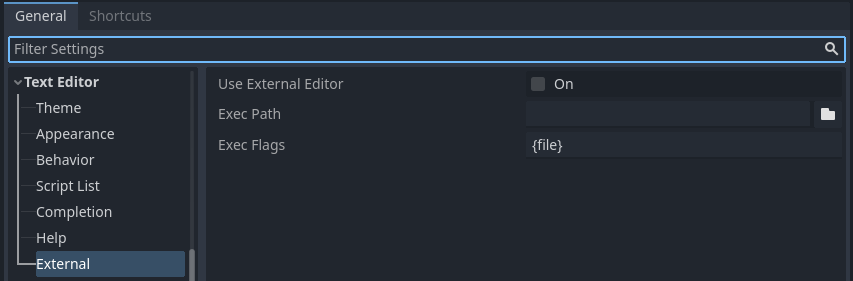
Seção Editor de texto > Externo das Configurações do Editor
There are two text fields: the executable path and command-line flags. The flags allow you to integrate the editor with Godot, passing it the file path to open and other relevant arguments. Godot will replace the following placeholders in the flags string:
Campo em Exec Flags |
É substituído por |
|---|---|
|
O caminho absoluto para o diretório do projeto |
|
O caminho absoluto para o arquivo |
|
O número da coluna do erro |
|
O número da linha do erro |
Some example Exec Flags for various editors include:
Editor |
Sinalizadores de Execução |
|---|---|
Geany/Kate |
|
Atom |
|
JetBrains Rider |
|
Visual Studio Code |
|
Vim (gVim) |
|
Emacs |
|
Sublime Text/Zed |
|
Visual Studio* |
|
*: Os argumentos não são detectados automaticamente, portanto você deve preenchê-los manualmente.
Desde o Godot 4.5, as Exec Flags são detectadas automaticamente para todos os editores listados acima (a menos que estejam marcados com um asterisco). Você não precisa copiá-las desta página para que funcionem, a menos que o seu editor tenha um nome de executável que não seja reconhecido automaticamente (por exemplo, um fork de um editor listado aqui).
Nota
Para o Visual Studio Code no Windows, você terá que apontar para o arquivo code.cmd.
For Emacs, you can call emacsclient instead of emacs if
you use the server mode.
No Visual Studio, você terá que abrir o arquivo de solução .sln manualmente para acessar os recursos do IDE. Além disso, ele não levará a uma linha específica.
Automatically reloading your changes
Para que o Editor Godot recarregue automaticamente qualquer script que tenha sido alterado por um editor de texto externo, ative Editor > Configurações do Editor > Editor de Texto > Comportamento > Recarregar Scripts Quando Houver Alterações Externas.
Using External Editor in Debugger
O uso de um editor externo no depurador é determinado por uma opção separada nas configurações. Para obter detalhes, consulte Ferramentas e opções de depuração do editor de scripts.
Editor oficial de plugins
Temos plugins oficiais para os seguintes editores de código:
LSP/DAP support
O Godot oferece suporte ao Language Server Protocol (LSP) para autocompletar código e ao Debug Adapter Protocol (DAP) para depuração. Você pode consultar a lista de clientes LSP e a lista de clientes DAP para verificar se seu editor oferece suporte. Se for o caso, você deverá conseguir aproveitar esses recursos sem a necessidade de um plugin personalizado.
Para usar esses protocolos, uma instância do Godot deve estar em execução no seu projeto atual. Você deve então configurar seu editor para se comunicar com as portas do adaptador em execução no Godot, que por padrão são 6005 para LSP e 6006 para DAP. Você pode alterar essas portas e outras configurações nas Configurações do Editor, nas seções Rede > Servidor de Linguagem e Rede > Adaptador de Depuração, respectivamente.
Abaixo estão algumas etapas de configuração para editores específicos:
Visual Studio Code
You need to install the official Visual Studio Code plugin.
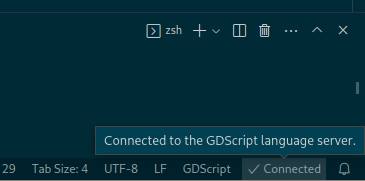
Para LSP, siga estas instruções para alterar a porta padrão do LSP. O status da conexão pode ser verificado na barra de status:
Para DAP, especifique a propriedade debugServer no seu arquivo launch.json:
{
    "version": "0.2.0",
    "configurations": [
        {
            "name": "GDScript Godot",
            "type": "godot",
            "request": "launch",
            "project": "${workspaceFolder}",
            "port": 6007,
            "debugServer": 6006,
        }
    ]
}
Emacs
Consulte as instruções oficiais para configurar o LSP e o DAP.